



 Zu VS Code hinzufügen
Mit welchen Simulationswerkzeugen arbeitet Modex?
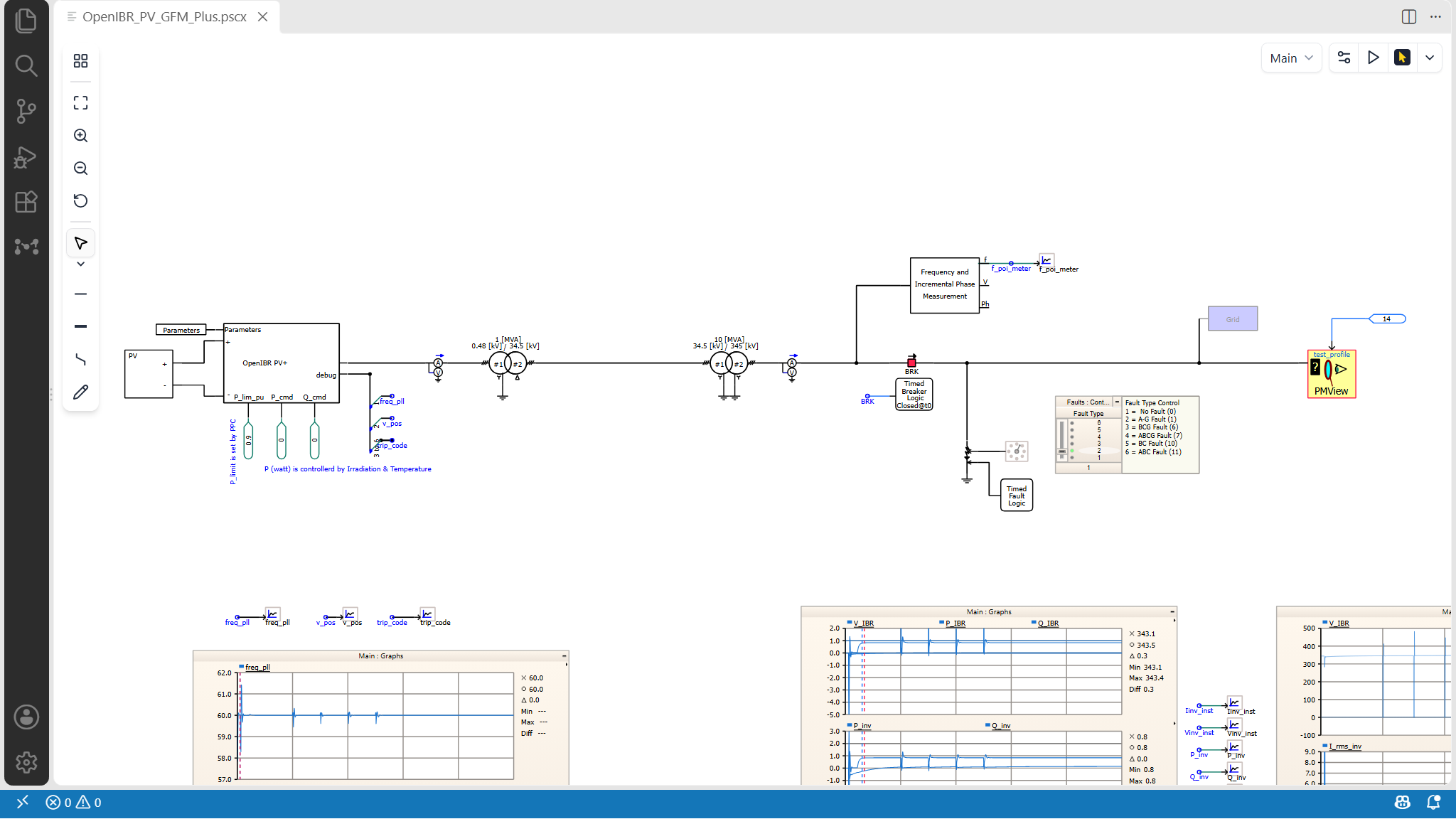
Modex ist heute Modelica-nativ: Es bearbeitet Modelica-Dateien (.mo) im Klartext und führt sie mit dem quelloffenen OpenModelica-Compiler aus oder – in der Desktop-App und der VS-Code-Erweiterung als Beta – mit Ihrer eigenen, separat lizenzierten Dymola-Installation. Die Desktop-App und die VS-Code-Erweiterung können außerdem PSCAD-EMT-Projekte direkt öffnen und bearbeiten, über das separat installierte AgenticEMT-Paket (Vorschau). Die Unterstützung weiterer Engineering-Werkzeuge, darunter Simulink, ist in Entwicklung.
Was brauche ich, um eine Simulation auszuführen?
Einen Modelica-Compiler auf Ihrem eigenen Rechner. Modex unterstützt heute den quelloffenen OpenModelica-Compiler, und die Desktop-App führt Sie beim ersten Start durch die Einrichtung. Die Desktop-App und die VS-Code-Erweiterung können als Beta auch Ihre eigene lizenzierte Dymola-Installation nutzen. Modelle, Simulationsergebnisse, Abbildungen und Dokumente liegen als Dateien auf Ihrer eigenen Festplatte.
Funktioniert Modex mit meinen bestehenden Modelica-Dateien?
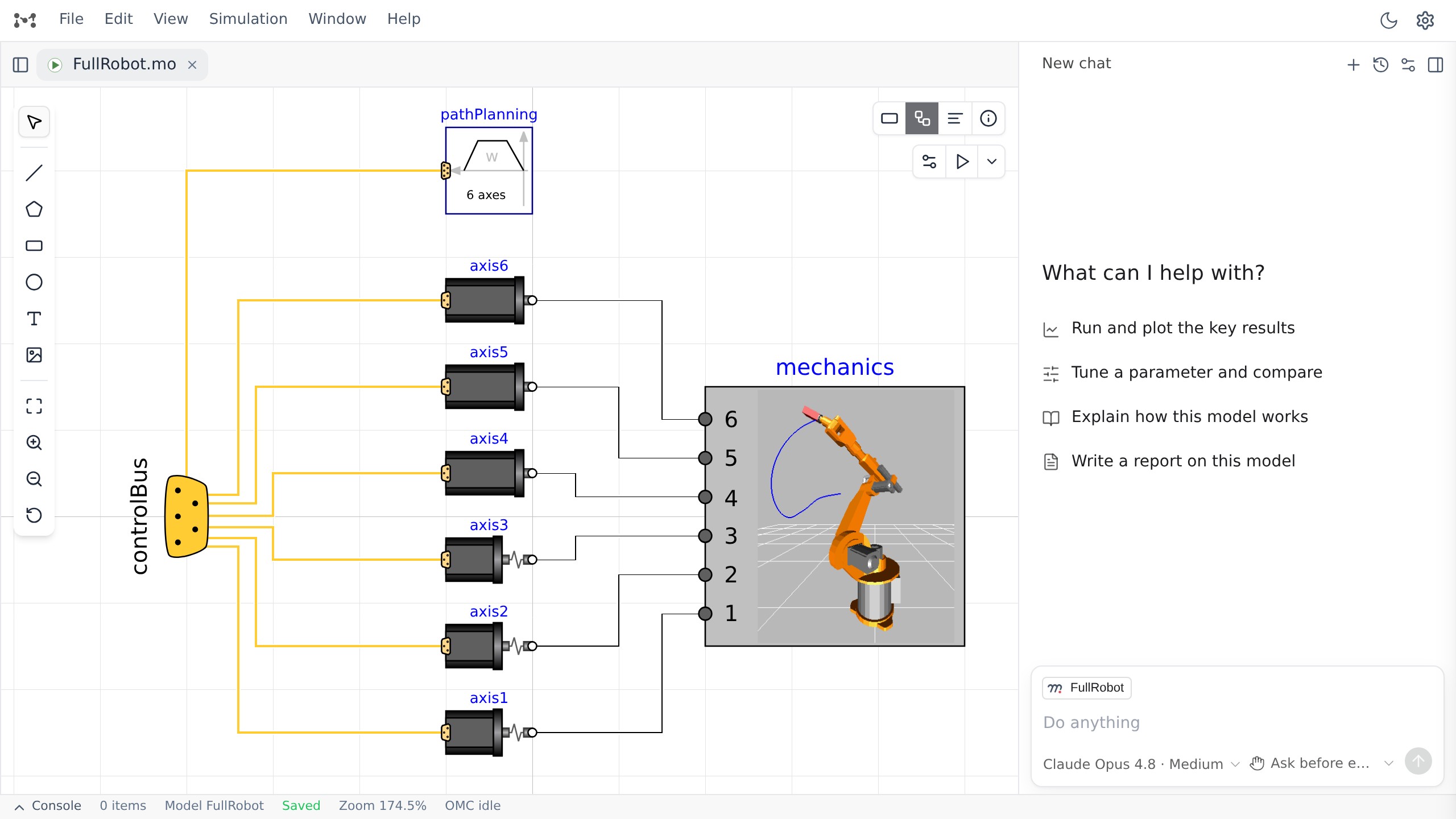
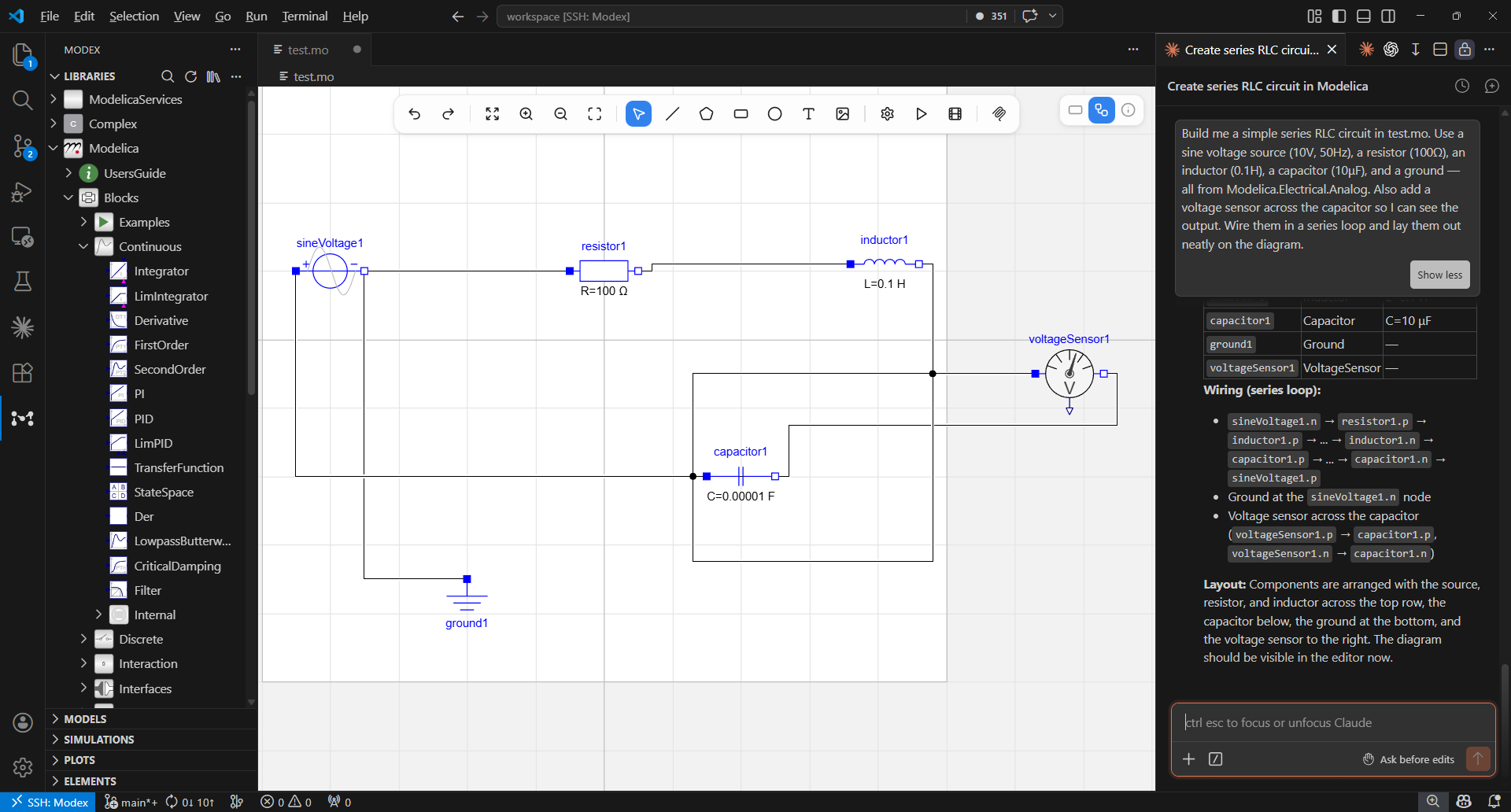
Ja. Die Klartextdateien (.mo) auf der Festplatte sind die maßgebliche Quelle. Modex arbeitet direkt mit bestehendem Modelica-Quelltext und der Modelica Standard Library, Ihre Modelle müssen also nicht in ein Modex-eigenes Format konvertiert werden.
Kann ich die Ergebnisse am selben Ort dokumentieren?
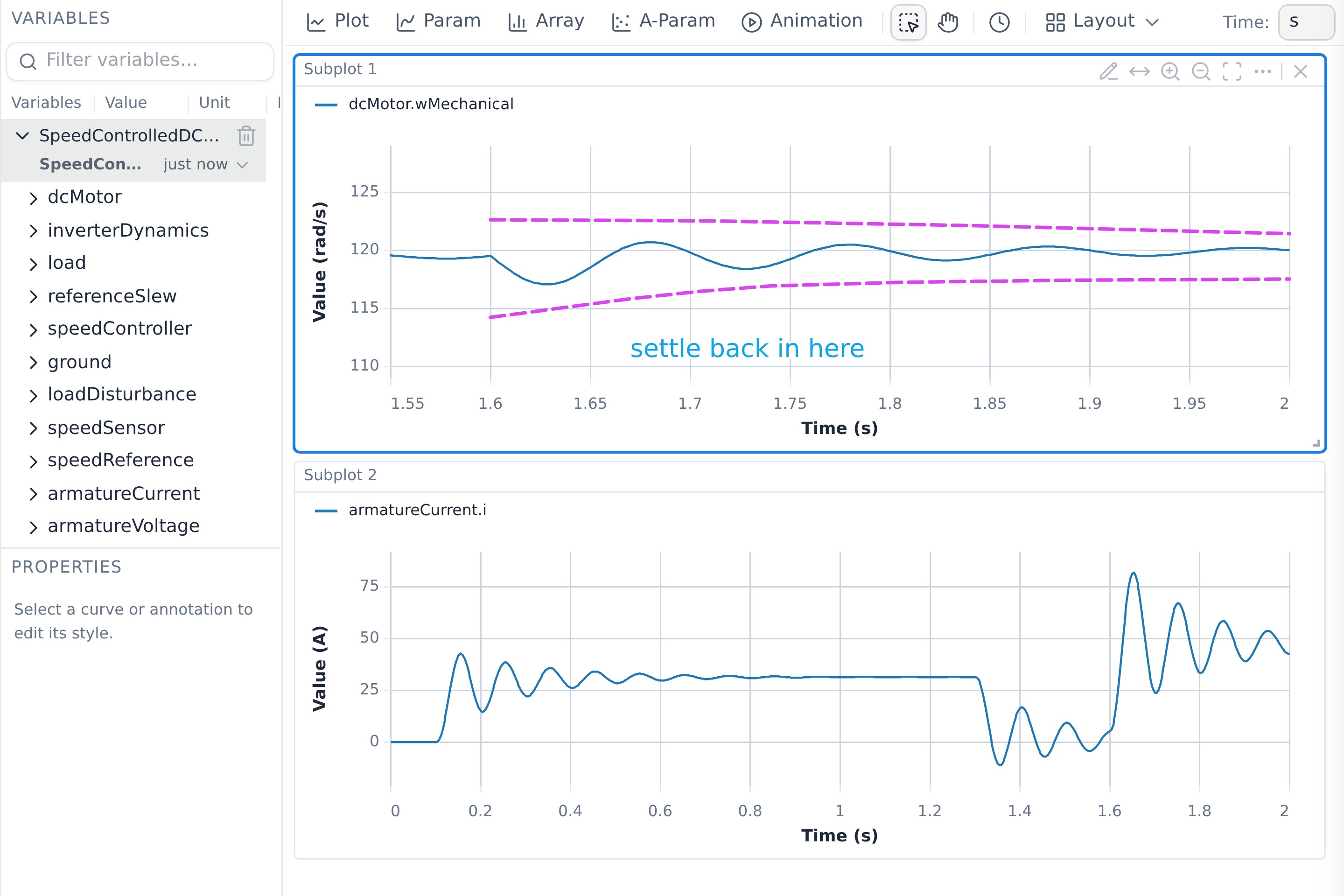
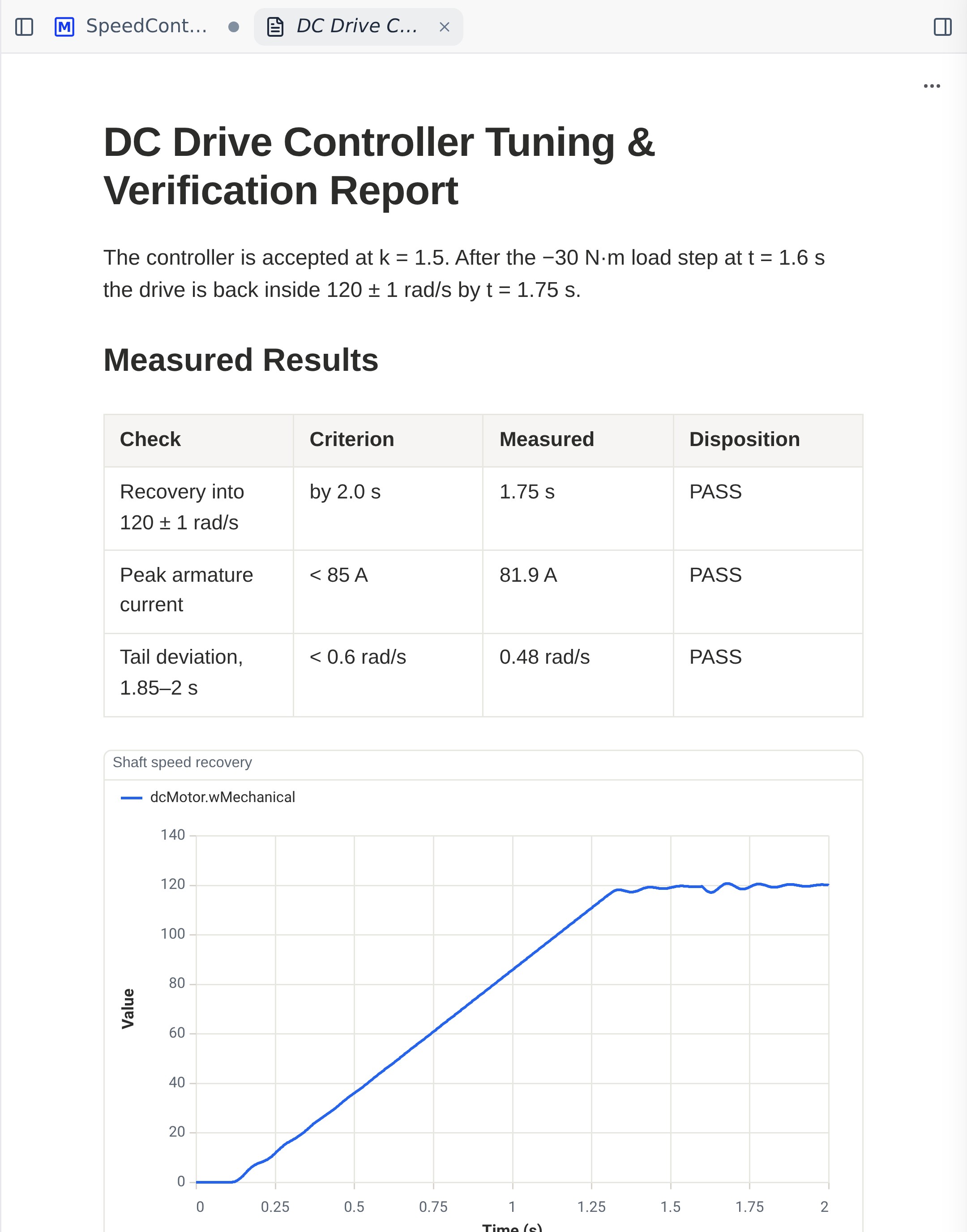
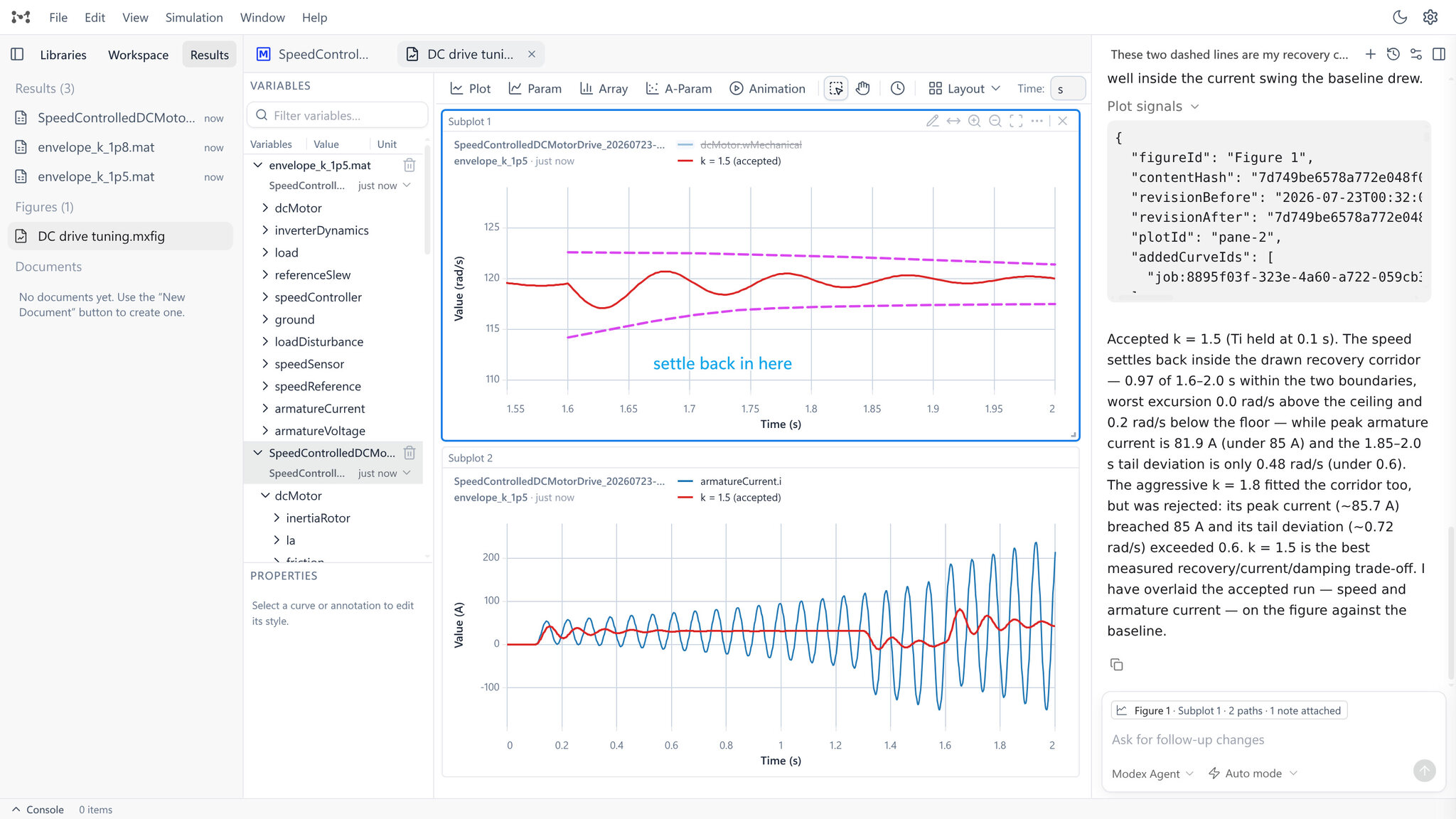
Ja. Dokumente liegen im Workspace neben den Modellen, sodass ein Bericht Ihren Text zusammen mit Tabellen und Plots aus abgeschlossenen Läufen enthalten kann – ihre Herkunft bleibt erhalten. In Modex Desktop können Sie außerdem LaTeX schreiben: Eine LaTeX-Datei (.tex) wird beim Speichern kompiliert, und das PDF öffnet sich im eigenen Reader von Modex. Auf Wunsch installiert Modex die TeX-Toolchain für Sie.
Wo bekomme ich Modex?
Modex Desktop gibt es als öffentliche Vorschau, nur für Windows. Die Erweiterung ist im Visual Studio Marketplace sowie bei Open VSX erhältlich. Die Download-Seite bietet außerdem direkte Links für kompatible Editoren wie Cursor, Windsurf, VSCodium und Google Antigravity.
Kann ich statt des integrierten Agenten meinen eigenen KI-Agenten verwenden?
Ja. Modex stellt seine Modellierungswerkzeuge über MCP bereit. Unter Settings → MCP in Desktop oder Agent Tools in der veröffentlichten VS-Code-Erweiterung verbinden Sie Claude Code, OpenAI Codex, Claude Desktop, Gemini CLI, OpenCode und Kiro; Cursor und jeder andere MCP-Client erhalten ein Konfigurations-Snippet zum Kopieren. Ihr Agent kann dann über dieselbe Schnittstelle der Modellierungswerkzeuge die Bibliothek durchsuchen, das Diagramm bearbeiten, Simulationen ausführen und die Ergebnisse lesen.
Was bleibt lokal, und was kann an einen KI-Anbieter gesendet werden?
Ihre Modelldateien und Simulationsausgaben werden lokal gespeichert. Wenn Sie ausdrücklich eine KI-Anfrage absenden oder externe Automatisierung nutzen, können relevanter ausgewählter Kontext oder Tool-Ergebnisse an die von Ihnen gewählte Runtime bzw. den gewählten Anbieter gesendet werden. Einzelheiten finden Sie in der Datenschutzerklärung (auf Englisch).